
Highway
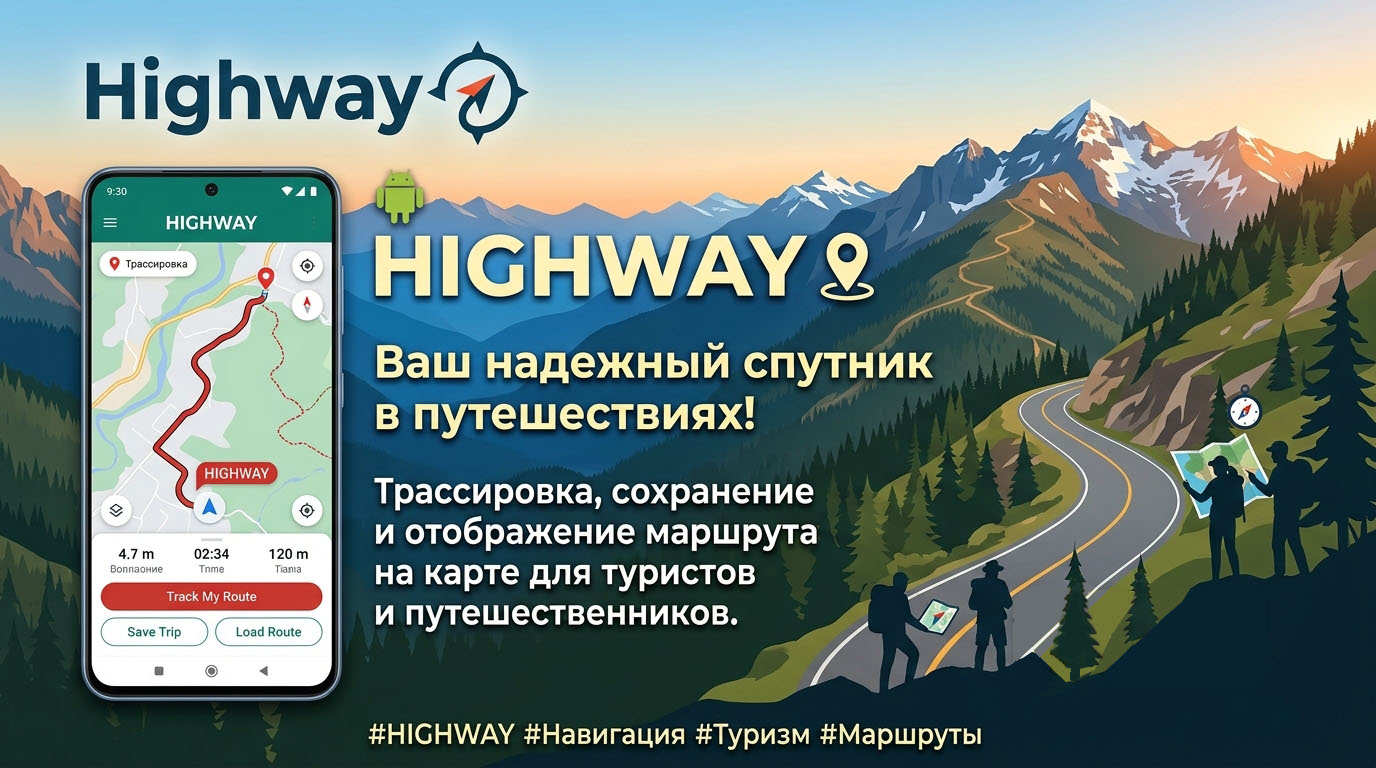
Если вы оказались за границей, вы не знаете языка страны, в которой вы оказались, и вы потерялись вас охватывает страх и ужас. Никто вас не понимает и не может вам помочь. Вы не знаете дорогу к гостинице в которой вас разместили. Но есть выход. Чтобы не попасть в такую ситуацию используйте небольшое приложение с Google Play «Highway». Это приложение позволяет запомнить маршрут вашего движения, и вы можете вернуться обратно в точку начала маршрута или любую другую точку на траектории движения. В любой точке вашего маршрута вы можете оставлять комментарии. Маршруты можно сохранять, просматривать в любой момент и делиться со знакомыми.
Приложение полезно туристам и путешественникам и по родной стране, также приложение может пригодиться рыбакам, охотникам, грибникам и другим лицам.
Руководство пользователя
Назначение
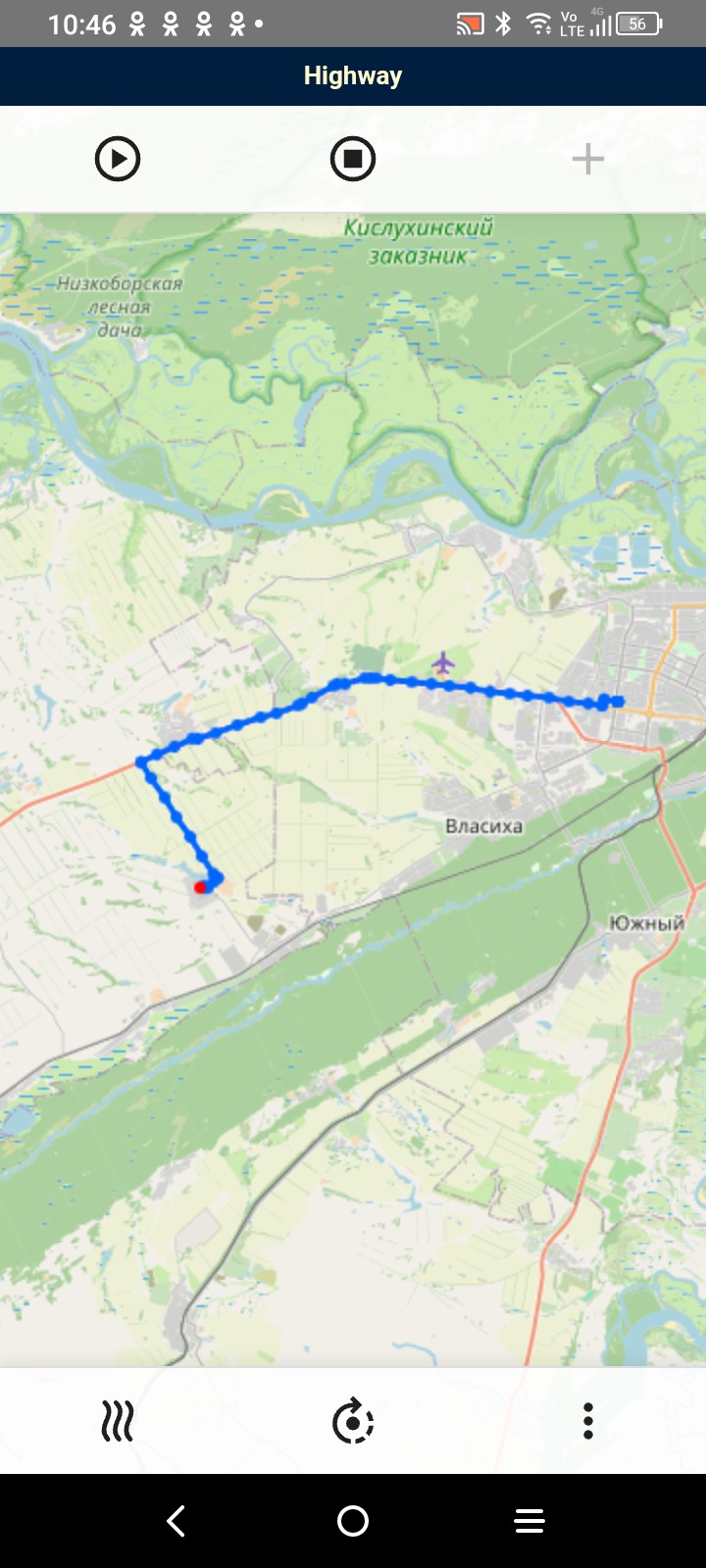
Приложение Highway позволяет записать траекторию движения пользователя (маршрут). Оно может оказаться полезным при перемещении в незнакомой местности туристам, путешественникам, рыбакам, охотникам, грибникам. Запись маршрута позволит вам вернутся исходную точку маршрута, где вы оставили автомобиль, палатку, либо где договорились встретится с друзьями.
Запись маршрута
Для записи маршрута на верхней панели кнопок надо нажать кнопку  «Старт». При
повторном нажатии этой кнопки
 запись маршрута может быть приостановлена, а при новом
нажатии возобновлена. Запись маршрута завершится после нажатия кнопки
 «Стоп». Если
кнопка «Стоп» не была нажата, а приложение было закрыто или телефон был выключен, то
при повторном открытии приложения запись текущей активной траектории продолжиться с текущей точки маршрута.
Активный маршрут всегда отображается на экране либо на выбранной карте, либо на светлом фоне. Запись точек
маршрута осуществляется автоматически в соответствии с настройками приложения. Для активного маршрута
пользователь может самостоятельно добавить точку маршрута с помощью кнопки  «Добавить
точку» с текущими координатами и добавить к ней комментарий, например «Здесь где-то в глухом лесу мы потеряли
ключи от автомобиля, еле нашли в густой траве. Хорошо, что в приложении Highway запомнили приблизительное место
потери.».
Настройка приложения
Перед началом записи маршрута следует настроить режим записи точек маршрута. Чтобы перейти в режим настройки
приложения на нижней панели кнопок нажмите кнопку  «Меню» и выберите пункт
 «Настройки». С помощью настроек можно установить шаг записи по расстоянию и временной
шаг (интервал), через который в базу данных будет записана новая точка для активного маршрута. Выбор шага зависит
от скорости перемещения и длины маршрута и выбирается пользователем из своих предпочтений.
Изображение маршрута на экране может масштабироваться. В автоматическом режиме маршрут вписывается в экран. При ручном масштабировании и позиционировании масштаб изображения устанавливается пользователем с помощью стандартных жестов пальцами. Ручное масштабирование позволяет детально просматривать фрагменты маршрута и отдельным точкам приписывать комментарии, либо удалять эти точки. Для перехода в режим ручного масштабирования надо поставить «галочку» против пункта «Ручное масштабирование».
Маршрут масштабируется согласовано с картой. В настройках можно выбрать следующие карты: «OpenStreetMap», «Google Maps», «Yandex Maps», либо вообще без карты. Для того чтобы отображались карты нужен интернет. Если в данной местности нет интернета и карты не отображались, то в последствии при наличии интернета маршрут может быть просмотрен на карте, при этом точки сохраненного маршрута правильно лягут на карту.
В режиме автоматического масштабирования также возможно ручное изменение масштаба. Это позволяет создавать и редактировать комментарии к маршруту или точке маршрута. Автоматически масштабирование начинается через 20 секунд после прекращения активных действий пользователем. Под активными действиями пользователя подразумевается прекращение прикосновения к экрану.
Настройки позволяют для выбранного маршрута просматривать либо все точки маршрута, либо только те, которые содержат комментарии, например «Здесь мы собрали много опят», «Ягодное место», «Место нашей стоянки». Если пункт меню «Показывать все точки» не помечен «галочкой», то будут показаны только точки содержащие комментарии.
Если пункт меню «Показывать подсказки» помечен, то при нажатии на кнопки верхней или нижней панели кнопок более 0,5 секунды рядом с кнопкой будет появляться её название.
Если на маршруте содержатся слишком много точек, то предусмотрен механизм упрощения траектории маршрута. На прямых участках маршрута удаляется примерно половина точек. Точки содержащие комментарии не удаляются. Определить лежат ли 3 соседние точки на одной прямой или нет определяет «Порог упрощения (градусы)».
Отображение маршрутов на экране
Активный маршрут на экране отображается всегда. Чтобы просмотреть сохраненные маршруты надо на нижней панели
кнопок нажать кнопку  «Маршруты» и пометить те маршруты, которые хотите просмотреть на
экране. Отображение
нескольких маршрутов одновременно позволяет сравнивать маршруты между собой, в том числе можно сравнивать активный
маршрут с раннее пройденным.
С правой стороны возле каждого маршрута изображаются три вертикальные точки , нажав на
которые можно маршруту
присвоить название или отредактировать существующее. Также можно удалить маршрут. Если с помощью кнопки  «Выбор» на нижней панели кнопок выбрать один из маршрутов, то с помощью стрелок-кнопок
 «Влево»,
 «Вправо» выбрать точку маршрута для
добавления или редактирования комментария к выбранной точке, также выбранная точка может быть удалена.
Экспорт и импорт маршрутов
Маршруты можно сохранять нажатием кнопки  «Экспорт» в нижнем
меню. Сохраненным маршрутом можно поделиться с другими пользователями приложения «Highway». Подключить сохраненный
маршрут к приложению можно с помощью кнопки
 «Импорт». Экспортируемые маршруты
сохраняются в текстовом формате JSON, поэтому пересылать файлы можно через любые социальные сети или электронную
почту.
Примечание. Экспорт и импорт маршрутов доступен только в премиум версии, однако в большинстве случаев пользователь может обходиться без экспорта и импорта маршрутов. В памяти приложения сохраняются все маршруты. При желании пользователь может получить доступ ко всем маршрутам, а не только к двум последним.
Энергосбережение
В целях удобства пользования приложением, приложение отключает режим автоматической блокировки экрана. Это удобно, когда требуется наблюдение за траекторией движения в реальном времени и сравнения её с одним из ранее сохраненных маршрутов. Без отключения автоматической блокировки экрана пришлось бы постоянно снимать блокировку экрана вводя ПИН код. Однако постоянно включенный экран быстро разряжает аккумулятор телефона. Для сбережения заряда аккумулятора приложение через 20-30 секунд уменьшает яркость экрана почти до нуля. Для восстановления яркости экрана достаточно прикоснутся к экрану. Пока пользователь активен (постоянно прикасается к экрану) экран не гаснет.